
Guida configurazione Garmin Edge
Usa il tuo Apple Watch come cardiofrequenzimetro con il Garmin Edge. Senza fascia cardio, senza hardware aggiuntivo. Questa guida copre la configurazione iniziale, la procedura per ogni uscita e come gestire la limitazione della connessione telefonica.
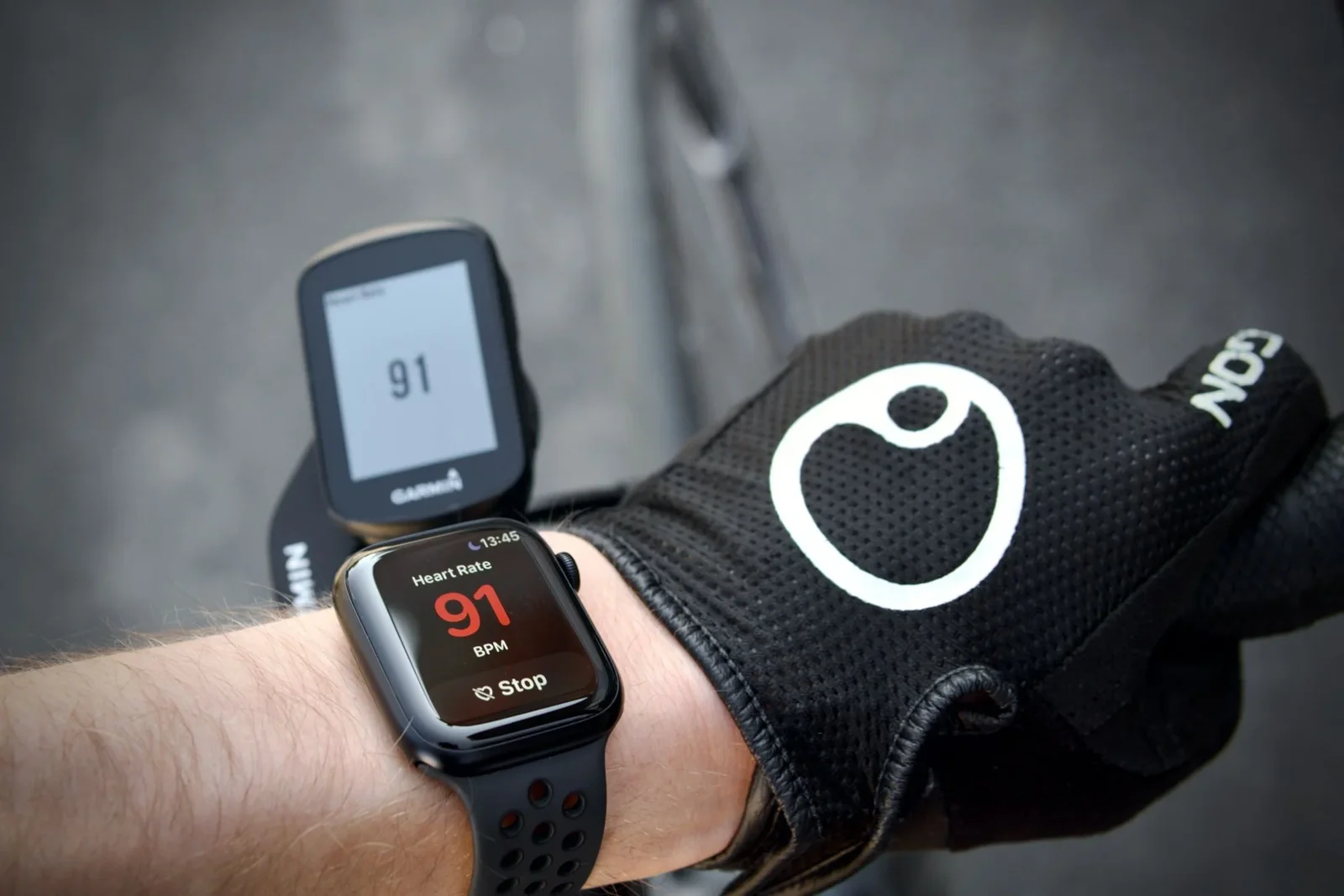
Cosa ti serve
- •Apple Watch (watchOS 10 o successivo)
- •iPhone (iOS 15 o successivo)
- •App HRM installata su Apple Watch e iPhone: scarica qui
- •Un Garmin Edge compatibile (vedi compatibilità sotto)
Compatibilità Garmin Edge
- Edge 1050
- Edge 1040 / 1040 Solar
- Edge 850
- Edge 840 / 840 Solar
- Edge 550
- Edge 540 / 540 Solar
- Edge Explore / Explore 2
- Edge 130 / 130 Plus
Un'app telefono alla volta
Garmin permette solo un'app Bluetooth connessa all'iPhone alla volta. Garmin Connect deve essere chiuso prima che HRM possa connettersi. Questo è il motivo più comune per cui non funziona.
- Edge 1030 / 1030 Plus / 1000
- Edge 830 / 820 / 810 / 805
- Edge 530 / 520 / 520 Plus
- Edge Touring Plus
Problema firmware — nessuna soluzione disponibile.
Lista completa compatibilità →
Configurazione iniziale
Fallo una sola volta. Dopo l'associazione, il Garmin Edge ricorda l'app HRM come sensore di frequenza cardiaca e dovrai seguire solo la procedura per ogni uscita.
Prima di iniziare
Chiudi completamente l'app Garmin Connect sull'iPhone prima di iniziare. Se Garmin Connect è in background, entrerà in competizione per la connessione Bluetooth e l'associazione fallirà.
- 1 Scarica e apri l'app HRM sull'iPhone. Accetta la richiesta di permesso Bluetooth quando richiesto. L'app mostrerà un cerchio blu pulsante, che significa che sta trasmettendo.
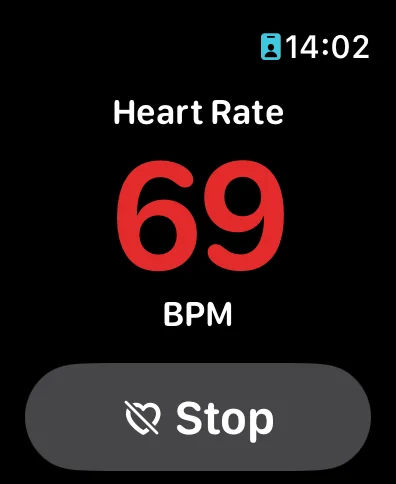
- 2 Apri l'app HRM sull'Apple Watch. Accetta la richiesta di permesso Apple Health per i dati di frequenza cardiaca. Poi premi Start per iniziare la misurazione.
- 3 Accendi il Garmin Edge. Dovrebbe apparire automaticamente un prompt di associazione per "HRM App".
Se non appare nessun prompt: vai aMenu principale → Impostazioni → Sensori → Aggiungi sensore. L'app HRM dovrebbe essere rilevabile.
Solo Edge 540, 550, 840, 850, 1040, 1050: se l'app HRM non viene rilevata, disabilita prima la connessione telefonica:Menu principale → Funzionalità connesse → Telefono → disabilita. Poi aggiungi il sensore. Una volta associato, puoi riabilitare la connessione telefonica.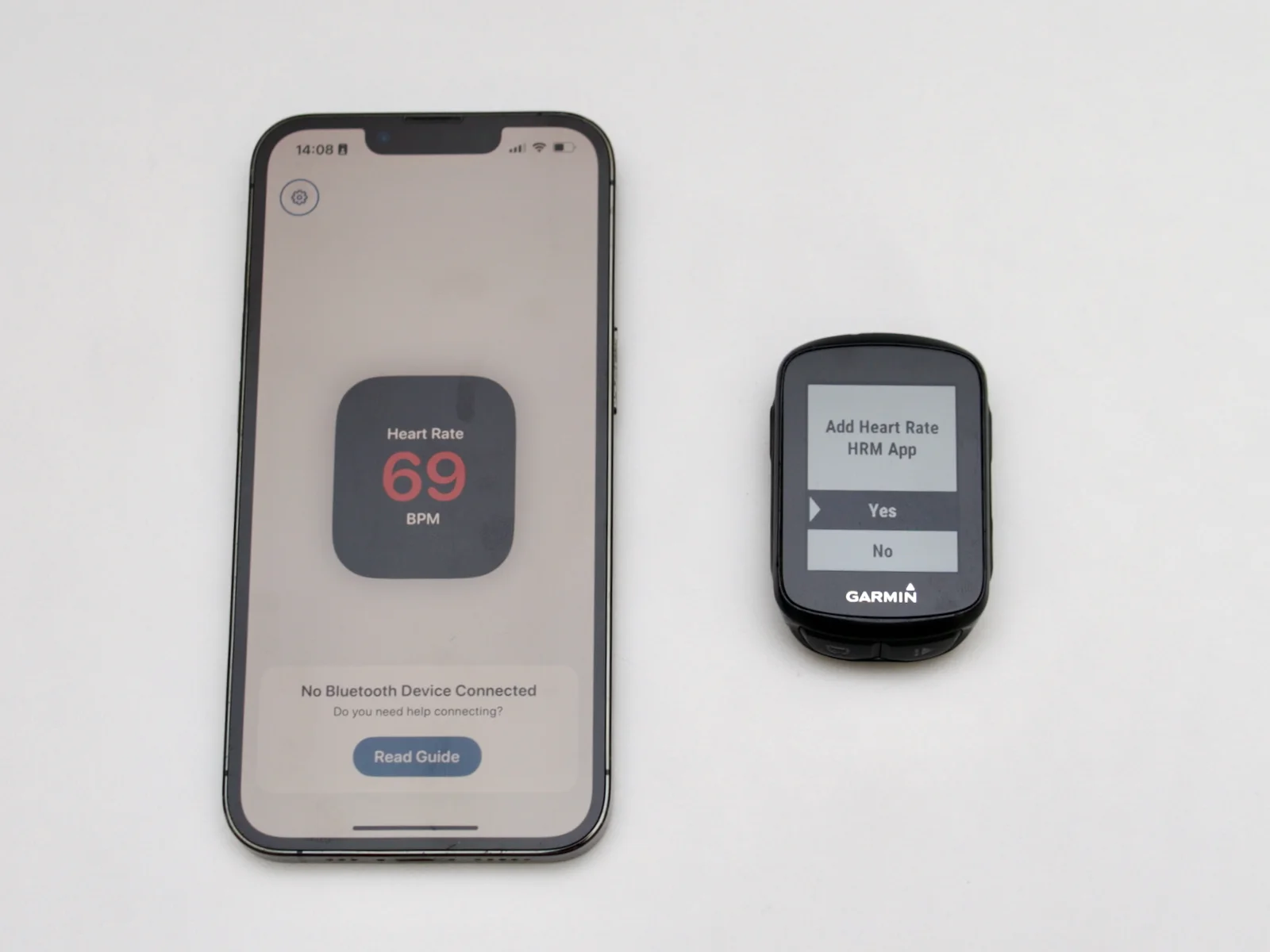
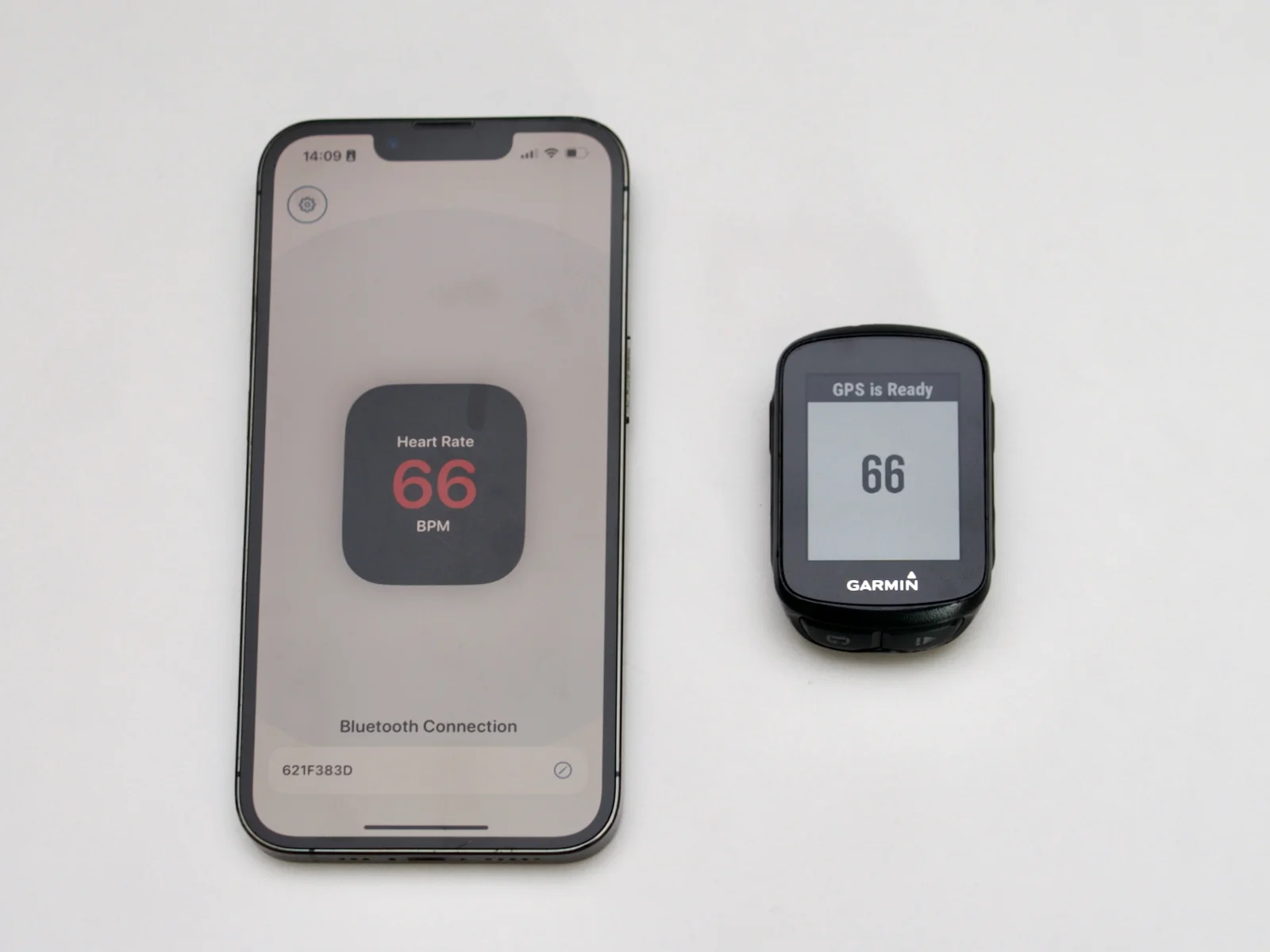
- 4 Conferma. La frequenza cardiaca attuale dovrebbe ora essere visualizzata sul Garmin Edge.
Procedura per ogni uscita
Una volta che l'app HRM è associata come sensore, segui questi passaggi prima di ogni uscita. La chiave è l'ordine delle operazioni: sincronizza prima, poi chiudi Garmin Connect, avvia HRM, poi accendi il Garmin.
- 1 Sincronizza se necessario. Se vuoi i dati dell'uscita precedente in Garmin Connect, fallo ora: apri Garmin Connect, lascia sincronizzare l'Edge, poi chiudila.
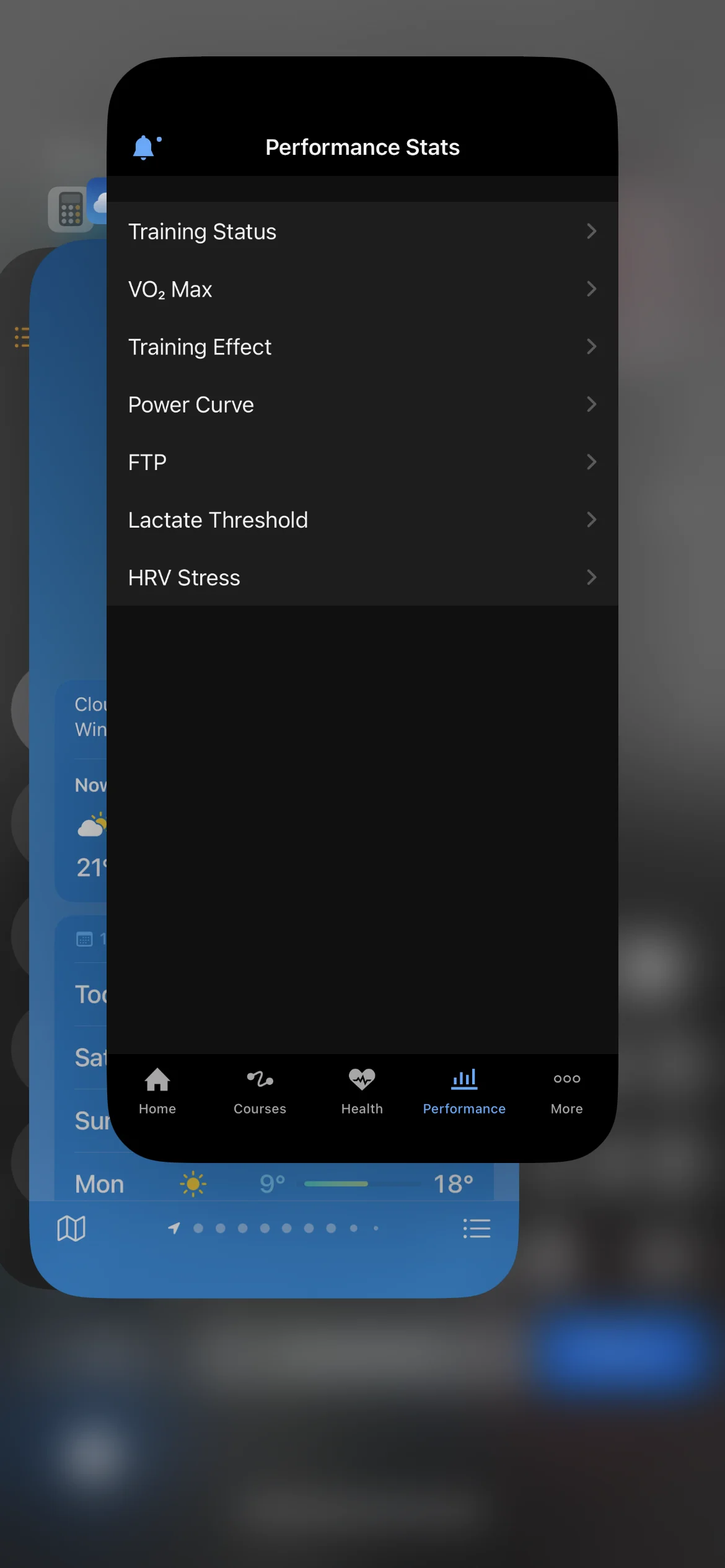
- 2 Chiudi completamente Garmin Connect sull'iPhone. Scorri via completamente. È fondamentale — Garmin Connect prenderà la connessione BLE se è in esecuzione.
- 3 Apri HRM sull'iPhone e sull'Apple Watch, poi premi Start sul Watch. Tieni l'app iPhone in primo piano finché il Garmin si connette.
- 4 Accendi il Garmin Edge. Il sensore HRM App dovrebbe connettersi entro pochi secondi e la frequenza cardiaca apparirà sullo schermo. Se non si connette, vedi i passi per la riconnessione qui sotto.
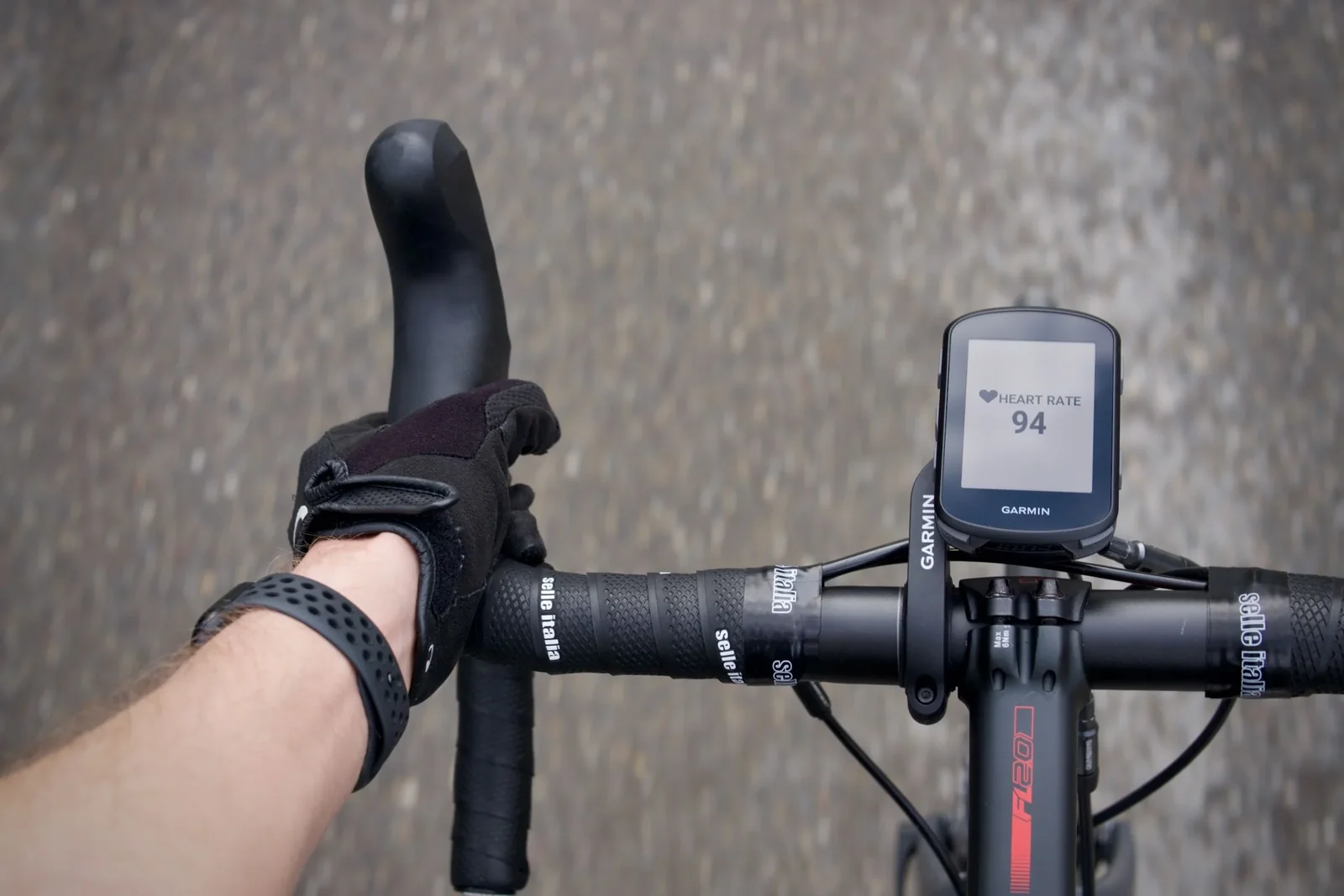
- 5 Pedala. Metti via l'iPhone (schermo bloccato o tasca, funziona in entrambi i modi). Il tuo Apple Watch è ora il tuo cardiofrequenzimetro dal vivo.
- 6 Dopo l'uscita: premi Stop sul Watch, poi chiudi l'app HRM sull'iPhone. Spegni il Garmin Edge. Ora apri Garmin Connect come al solito per sincronizzare i dati dell'uscita.
Se la connessione si interrompe
Se il sensore di frequenza cardiaca si disconnette durante l'uscita o non si connette all'avvio:
- 1 Assicurati che HRM sia aperta e in primo piano sia sull'iPhone che sull'Apple Watch, poi aspetta qualche secondo. Portare entrambe le app in primo piano spesso basta a innescare una riconnessione.
- 2 Sul Garmin:
Menu principale → Impostazioni → Sensori → HRM App → attiva/disattiva Abilita o Connetti. - 3 Se il toggle del sensore non funziona, vai a
Funzionalità connesse → Telefono → Abilita, aspetta ~5 secondi (HRM di solito si connette qui invece del telefono), poi disabilita di nuovo la connessione telefono. - 4 Se niente di quanto sopra funziona: rimuovi completamente il sensore HRM App dal Garmin e ripeti la Configurazione iniziale. HRM deve trasmettere e l'app iPhone deve essere in primo piano prima che l'Edge cerchi.
Risoluzione problemi
L'app HRM non viene rilevata dal Garmin
HRM deve essere aperta e in primo piano sia sull'iPhone che sul Watch quando accendi il Garmin. Se è in background su uno dei due dispositivi, il Garmin non la vedrà. Apri entrambe le app, verifica che i cerchi blu stiano pulsando sull'iPhone, poi riavvia il Garmin.
Associato una volta, ora non viene più rilevato
Se l'Edge ha già trovato l'app HRM e non la vede più in Add Sensor o Search All, l'associazione sull'Edge è obsoleta. Eliminala e rifai l'associazione:
- 1 Sull'Edge apri
Settings → Sensorse rimuovi completamente il sensore di frequenza cardiaca esistente. - 2 Apri HRM sull'iPhone e sull'Apple Watch e premi Start sul Watch per avviare la trasmissione. L'app iPhone mostra un cerchio blu pulsante.
- 3 Lasciando l'app iPhone in primo piano, torna sull'Edge e cerca di nuovo:
Add Sensor → Heart Rate → Search. Compare come HRM App.
HRM mostra il cerchio pulsante ma nessun dispositivo connesso
"No Bluetooth Device Connected" è lo stato normale finché un ricevitore non si connette. Il cerchio blu pulsante significa che l'iPhone sta trasmettendo: la riga sul dispositivo connesso dice solo se qualcosa ha già agganciato quella trasmissione, e sparisce appena l'Edge si connette. Se non sparisce mai, il problema è sull'Edge: parti dai passaggi sull'associazione obsoleta qui sopra.
Nessun dato di frequenza cardiaca ("--" su Watch o iPhone)
Controlla i permessi Apple Health e Aggiornamento app in background sull'Apple Watch. Vai a Impostazioni (Watch) → Salute → App → HRM e verifica che l'accesso alla frequenza cardiaca sia concesso. Controlla anche Impostazioni → Generali → Aggiornamento app in background sull'iPhone.
La connessione si interrompe dopo pochi minuti
La modalità risparmio energetico su uno dei due dispositivi limita il Bluetooth. Disabilitala su iPhone e Apple Watch prima di pedalare.
Se il tuo iPhone offre Alimentazione adattiva nelle impostazioni Batteria, disattiva anche quella. L'opzione c'è solo su iPhone 15 Pro e successivi.
L'app Watch si ferma durante il percorso
L'app Watch si ferma occasionalmente senza motivo apparente. In quel caso, riavvia l'app HRM sul Watch, poi porta l'app iPhone in primo piano. Di solito risolve il problema in pochi secondi.
FAQ
Ho seguito ogni passaggio esattamente e non si associa ancora. Cos'altro potrebbe essere?
Se il tuo iPhone è gestito dal datore di lavoro (profilo MDM), il criterio IT potrebbe limitare le connessioni Bluetooth o BLE. Questo è invisibile nell'interfaccia e non può essere aggirato dalla nostra parte. Per confermare, prova con un iPhone personale. Se lì l'associazione funziona, la restrizione è un problema di policy del dispositivo, non dell'app.
Guarda la configurazione
Preferisci seguire visivamente? Questo video illustra l'esatto processo di configurazione con un Garmin Edge 540 e 840.
Pronto a lasciare a casa la fascia cardio?
Il tuo Apple Watch misura già la frequenza cardiaca con precisione. L'app HRM porta semplicemente quei dati al Garmin Edge. Inizia con i 7 giorni di prova gratuita. Nessun addebito se disdici prima che finisca.
al termine della prova
Meno di un set di pile.

Disdici prima della fine della prova e non ti verrà addebitato nulla.