
Garmin Edge セットアップガイド
Apple WatchをGarmin Edgeの心拍数モニターとして使いましょう。胸ベルトも追加機器も不要。このガイドでは初回セットアップ、毎ライドの手順、電話接続の制限への対処を説明します。
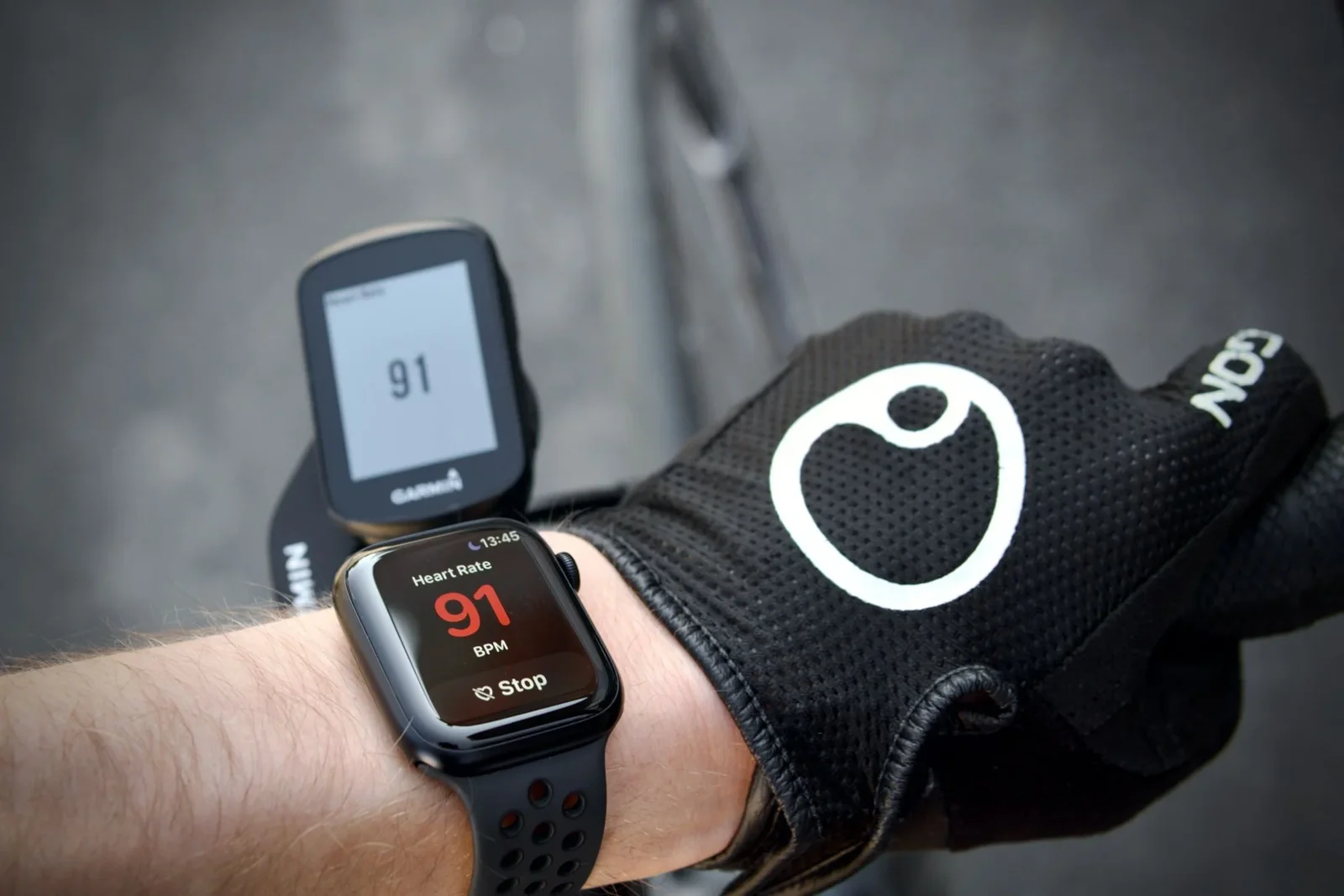
必要なもの
- •Apple Watch(watchOS 10以降)
- •iPhone(iOS 15以降)
- •Apple WatchとiPhone両方にHRMアプリをインストール: こちらからダウンロード
- •対応しているGarmin Edge(下記の互換性を確認)
Garmin Edge 互換性
- Edge 1050
- Edge 1040 / 1040 Solar
- Edge 850
- Edge 840 / 840 Solar
- Edge 550
- Edge 540 / 540 Solar
- Edge Explore / Explore 2
- Edge 130 / 130 Plus
1台のiPhoneに接続できるのは1アプリのみ
GarminはiPhoneへのBluetooth接続を同時に1アプリのみ許可しています。HRMが接続するにはGarmin Connectを完全に終了する必要があります。これが動作しない最も一般的な原因です。
- Edge 1030 / 1030 Plus / 1000
- Edge 830 / 820 / 810 / 805
- Edge 530 / 520 / 520 Plus
- Edge Touring Plus
ファームウェアの問題:修正方法なし。
初回セットアップ
これは1回だけ行います。ペアリング後、Garmin EdgeはHRMアプリを心拍センサーとして記憶し、以降は毎ライドの手順だけでOKです。
始める前に
開始前にiPhoneのGarmin Connectアプリを完全に終了してください。Garmin ConnectがバックグラウンドにいるとBluetooth接続を奪い合い、ペアリングが失敗します。
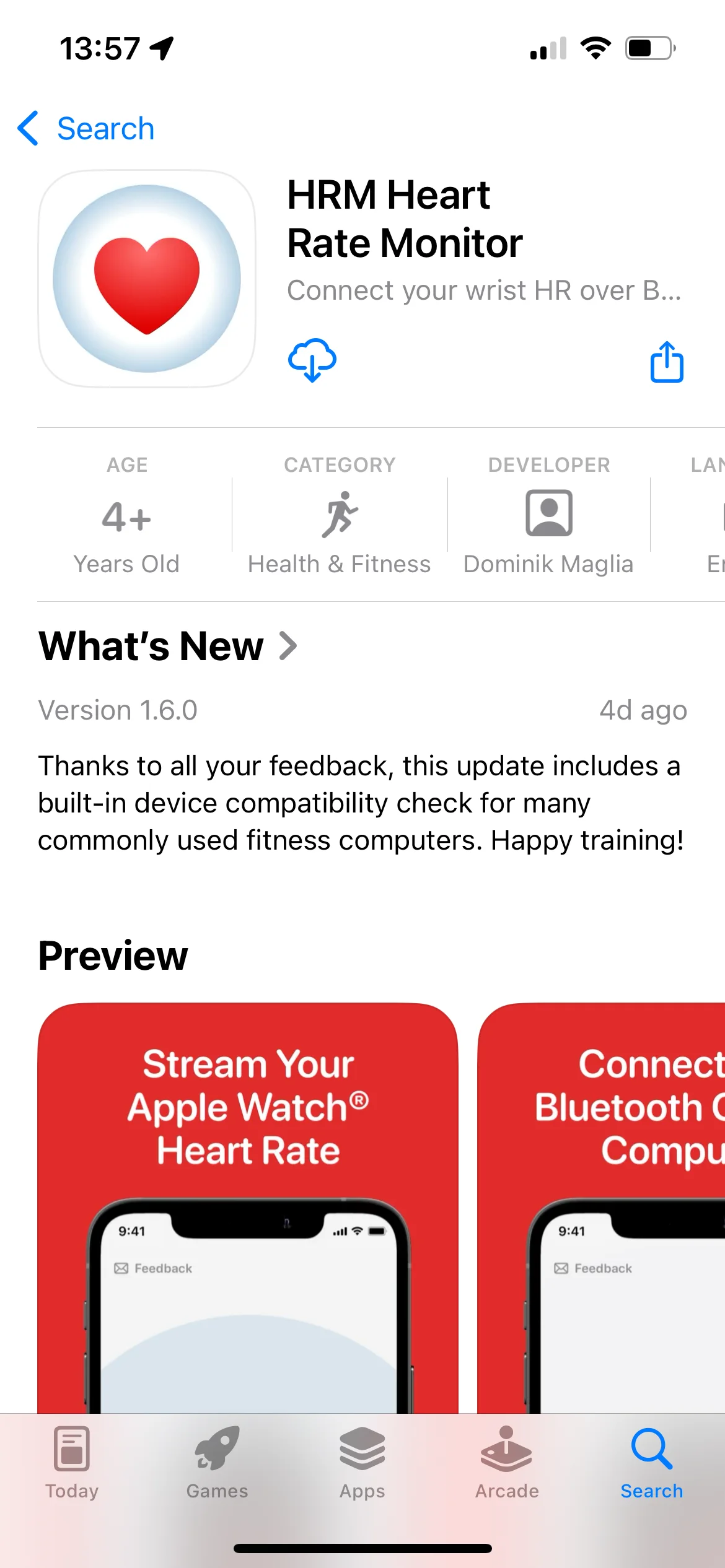
- 1 iPhoneにHRMアプリをダウンロードして開く。 求められたらBluetooth権限リクエストを許可してください。アプリが青い円を点滅表示していれば送信中です。
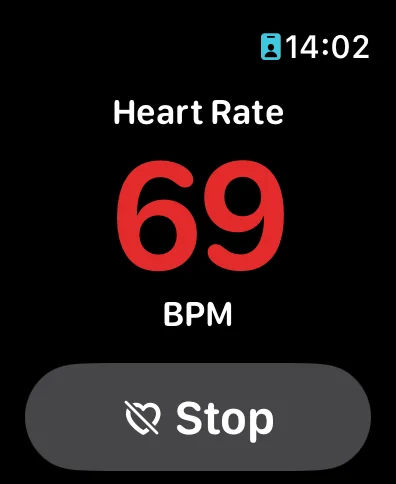
- 2 Apple WatchでHRMアプリを開く。 Apple Healthの心拍数データへのアクセス許可リクエストを受け入れてから、 Start を押して計測を開始します。
- 3 Garmin Edgeの電源を入れる。 「HRM App」のペアリングプロンプトが自動表示されるはずです。
プロンプトが表示されない場合:メインメニュー → 設定 → センサー → センサーを追加に進んでください。HRM Appが検出されるはずです。
Edge 540、550、840、850、1040、1050のみ: HRM Appが検出されない場合は、まず電話接続を無効にしてください:メインメニュー → 接続済み機能 → 電話 → 無効。センサーを追加後、電話接続を再度有効にできます。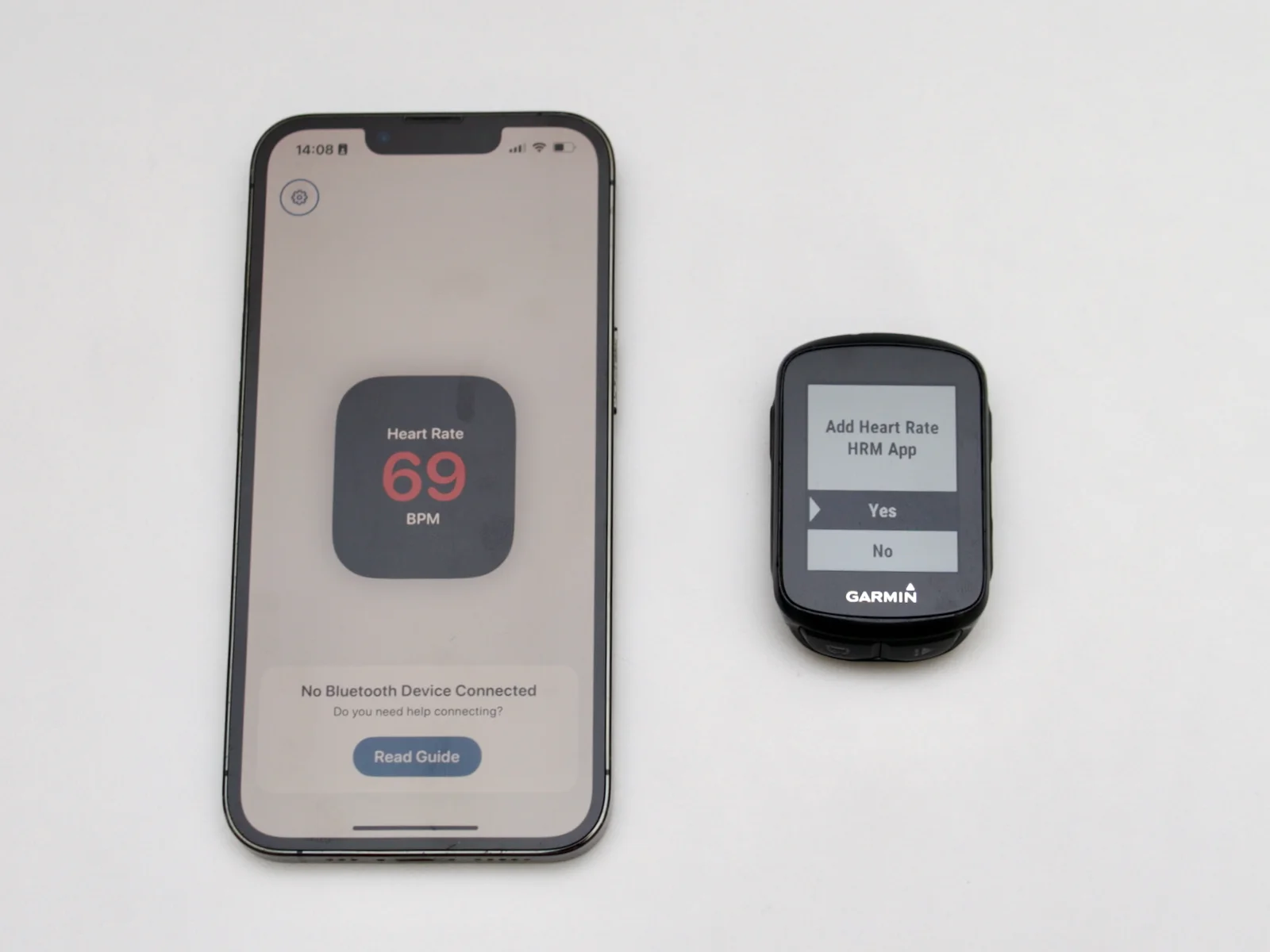
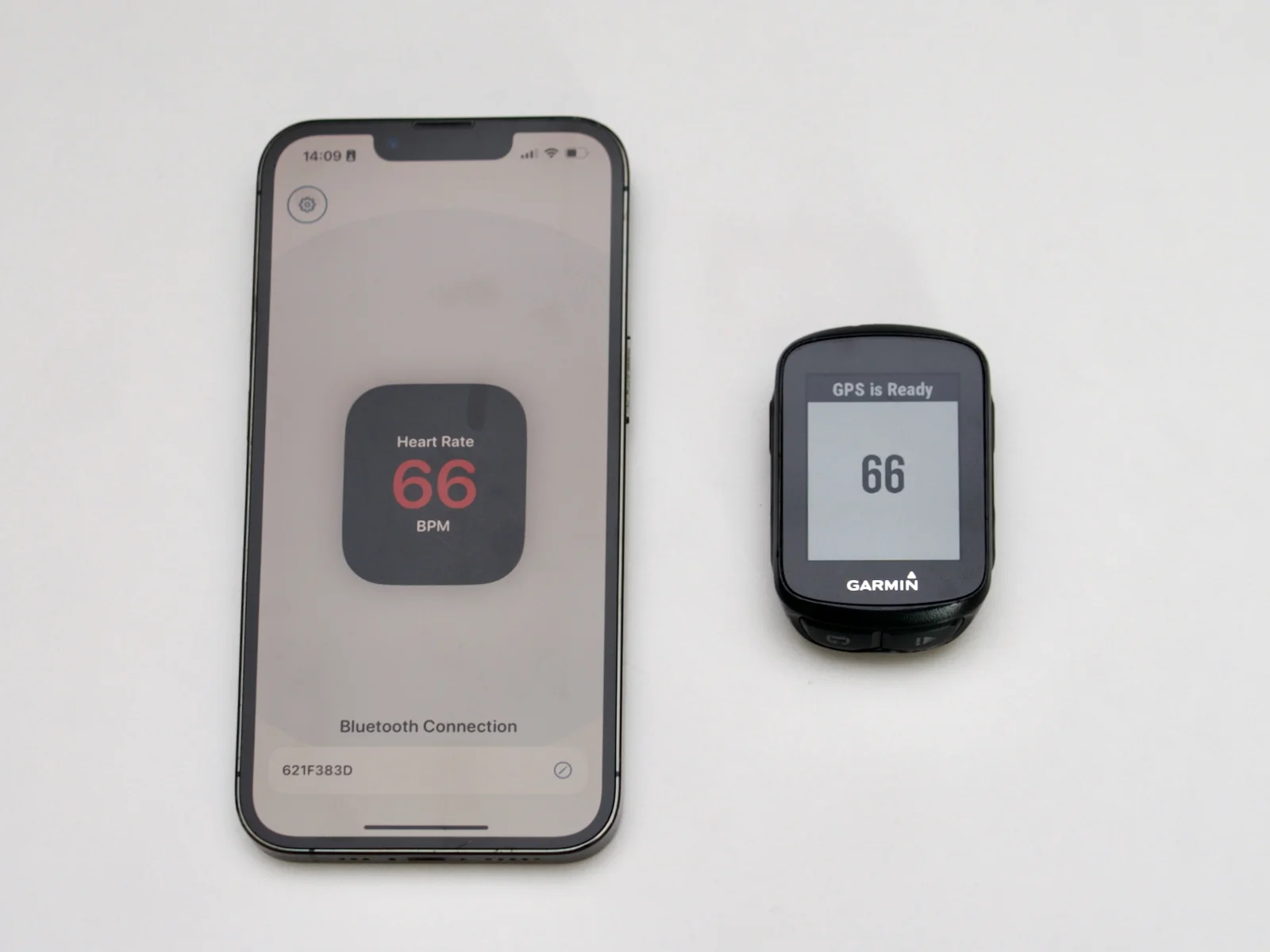
- 4 確認する。 現在の心拍数がGarmin Edgeに表示されるはずです。
毎ライドの手順
HRM Appがセンサーとしてペアリングされたら、毎回のライド前にこの手順を行ってください。重要なのは順番です:まず同期、次にGarmin Connectを終了、HRMを起動、Garminの電源を入れる。
- 1 必要なら同期する。 前回のライドデータをGarmin Connectに記録したい場合は今行ってください。Garmin Connectを開き、Edgeを同期させてから閉じます。
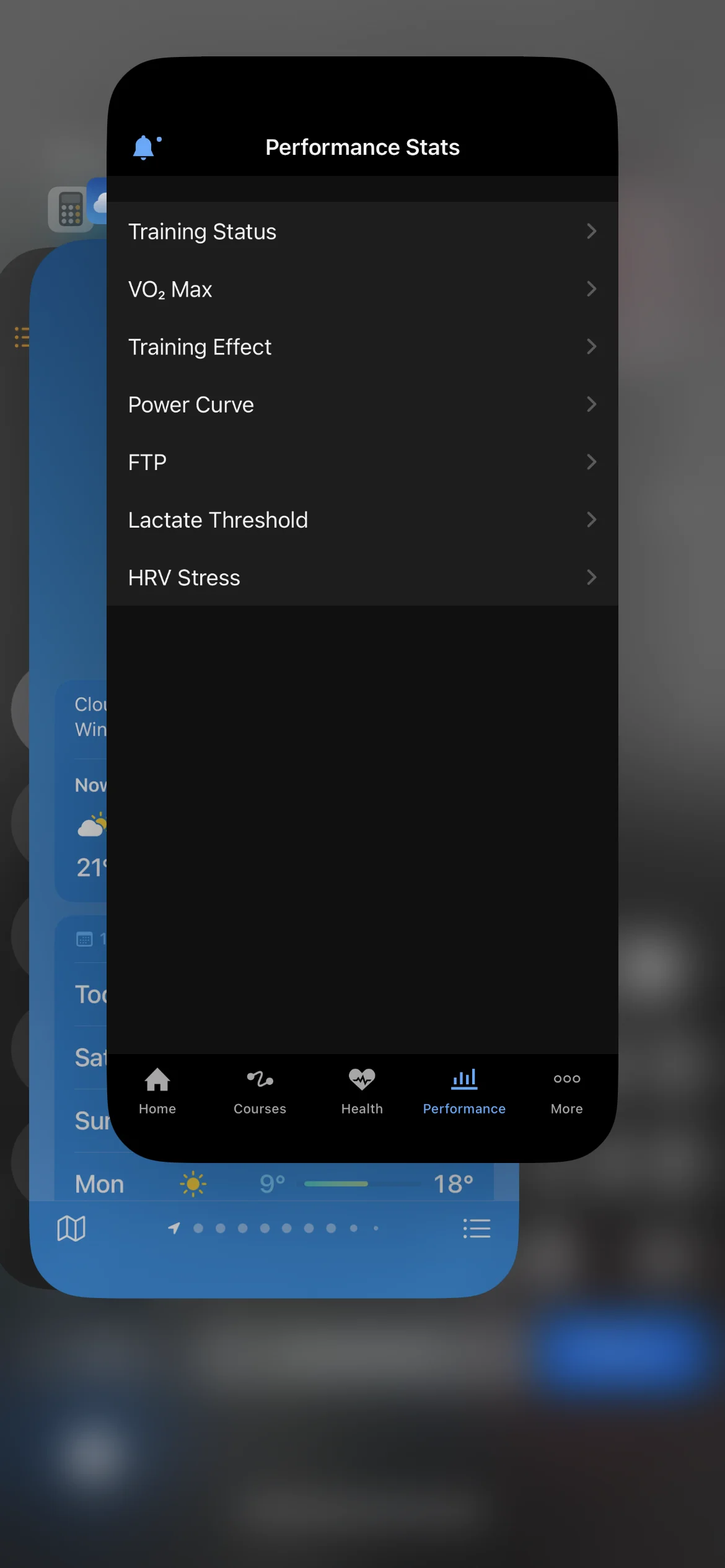
- 2 iPhoneのGarmin Connectを完全に終了する。 完全にスワイプして終了してください。バックグラウンドにいるだけではNGです。
- 3 iPhoneとApple WatchでHRMを開き、WatchでStartを押す。 Garminが接続するまでiPhoneアプリをフォアグラウンドのままにしておく。
- 4 Garmin Edgeの電源を入れる。 HRM Appセンサーが数秒以内に接続し、心拍数が画面に表示されます。接続しない場合は、以下の再接続手順をご確認ください。
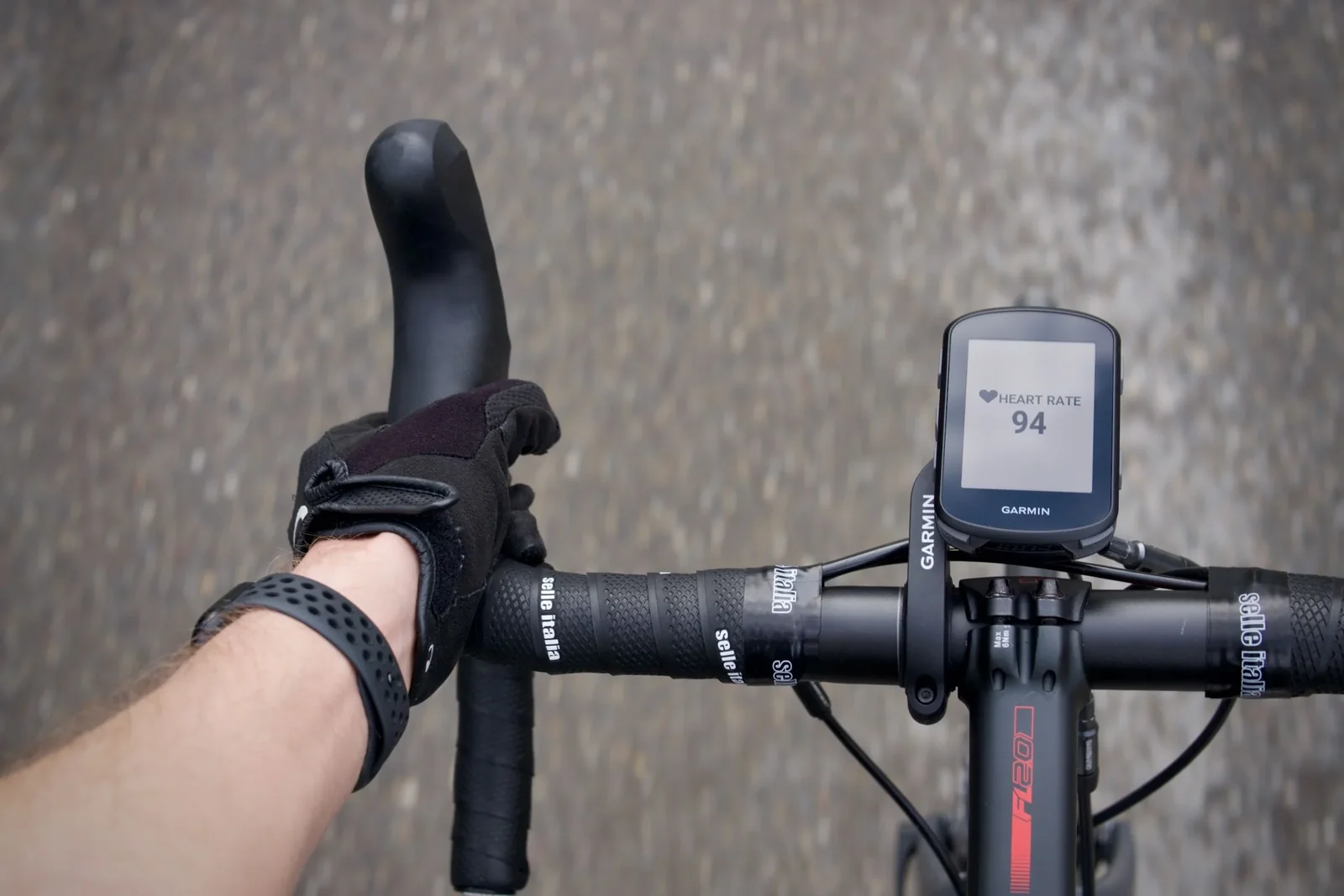
- 5 ライドへ。 iPhoneをしまう(画面ロックでもバックポケットでも)。Apple Watchがライブ心拍数モニターになります。
- 6 ライド後: Watchで Stop を押してiPhoneのHRMアプリを終了します。Garmin Edgeの電源を切る。その後Garmin Connectを開いてライドデータを同期します。
接続が切れた場合
ライド中に心拍センサーの接続が切れた場合や起動時に接続しない場合:
- 1 HRMがiPhoneとApple Watchの両方で フォアグラウンド にあることを確認し、数秒待ちます。両方のアプリをフォアグラウンドにするだけで再接続されることがよくあります。
- 2 Garminで:
メインメニュー → 設定 → センサー → HRM App → 有効/接続を切り替え。 - 3 センサーの切り替えでも再接続されない場合は、
Connected Features → 電話 → 有効化に進み、約5秒待ちます(この時点でHRMが電話の代わりに接続されることが多いです)。その後、電話接続を再度無効にしてください。 - 4 上記のいずれも効果がない場合:GarminからHRM Appのセンサーを完全にRemoveし、上記の初回セットアップをやり直してください。Edgeが検索する前に、HRMが送信中でiPhoneアプリが前面にある状態にします。
トラブルシューティング
GarminがHRM Appを検出しない
Garminの電源を入れるときにHRMがiPhoneとWatch両方で フォアグラウンド にある必要があります。どちらかでバックグラウンドになっているとGarminには見えません。両アプリを開いてiPhoneの青い円が点滅していることを確認してから、Garminを再起動してください。
一度ペアリングできたのに検出されなくなった
以前はEdgeがHRM Appを検出できたのに、Add SensorやSearch Allに出てこない場合、Edge側のペアリング情報が古くなっています。削除して登録し直してください:
- 1 Edgeで
Settings → Sensorsを開き、既存の心拍センサーを完全に削除します。 - 2 iPhoneとApple WatchでHRMを開き、WatchでStartを押して送信状態にします。iPhoneアプリに青い円が点滅表示されます。
- 3 iPhoneアプリを前面に表示したまま、Edgeでもう一度検索します:
Add Sensor → Heart Rate → Search。HRM Appとして表示されます。
円は点滅しているのに接続デバイスがない
受信機が接続するまでは「No Bluetooth Device Connected」が正常な状態です。青い円が点滅していればiPhoneは送信中で、接続デバイスの表示は、その送信をまだ受信している機器がないことを示すだけです。Edgeが接続すれば消えます。いつまでも消えない場合は原因がEdge側にあるので、上の古いペアリングの手順から試してください。
心拍数データなし(WatchまたはiPhoneに「--」表示)
Apple WatchでApple HealthとバックグラウンドApp更新の権限を確認してください。 Watch設定 → ヘルスケア → App → HRM で心拍数アクセスが許可されているか確認。また iPhoneの設定 → 一般 → バックグラウンドApp更新 も確認してください。
数分後に接続が切れる
どちらかのデバイスの省電力モードがBluetoothを制限します。ライド前にiPhoneとApple Watchの両方で無効にしてください。
iPhoneのバッテリー設定に適応型電力制御がある場合は、それもオフにしてください。この項目はiPhone 15 Pro以降にのみあります。
ライド中にWatch Appが停止した
Watch Appが理由なく停止することがあります。その場合は、WatchでHRM Appを再起動してから、iPhone Appをフォアグラウンドにすると、ほとんどの場合、数秒で解決します。
FAQ
すべての手順通りにやっても接続できません。他に考えられる原因は?
iPhoneが会社のMDMプロファイルで管理されている場合、IT部門のポリシーがBluetoothやBLE接続を制限している可能性があります。UIには表示されず、こちらでは対処できません。確認するには個人のiPhoneでテストしてみてください。そこでペアリングできれば、制限はデバイスポリシーの問題です。
セットアップ動画
動画で確認したい方へ。Garmin Edge 540と840を使った正確なセットアップ手順を動画で説明しています。
胸ベルトを置いていく準備はできましたか?
あなたの手首のApple Watchはすでに正確に心拍数を計測しています。HRMアプリがそのデータをGarmin Edgeへ届けます。7日間無料体験から始めましょう。終了前にキャンセルすれば課金されません。
体験終了後
単三電池3本より安い。

体験終了前にキャンセルすれば課金されません。